Latest Post

Caesar Chiper [C++ mode]


Caesar Chiper, adalah trik Enkripsi yang mungkin bisa dibilang sangat lama sekali, soalnya, trik Enkripsi ini, digunakan pada waktu perang di masa Julius Caesar dulu...

Teknik Enkripsi ini cukup sederhana, yaitu hanya dengan menggeser [menambah/mengurangi] jumlah bit saja...

http://en.wikipedia.org/wiki/Caesar_cipher

Ini Rumusnya...
Enkripsi :

En(x) = (x + n) mod 26


Dekripsi :

Dn(x) = (x - n) mod 26


"x" adalah karakter yang akan di enkrip/dekrip, dengan "n" adalah jumlah geser bit, dan juga jangan lupa pake "mod 26", supaya tidak sampe ke huruf 27 [gak ada kan], makanya, dipake "mod 26", supaya jika kita geser 27 bit, akan kembali ke pertama, dan juga ingat, fungsi dari mod itu sendiri, yaitu: hasil bagi...

nah, itu rumus jadul, rumus utk sekarang, karena sudah ASCII, jadinya seperti ini :

Enkripsi :

En(x) = (x + n) mod 255


Dekripsi :

Dn(x) = (x - n) mod 255


Karena nilai ASCII [0-255], kan kalo huruf cuma sampe 26..

oke, langsung saja ya ke codingnya :


#include <iostream.h>
#include <stdio.h>
#include <stdlib.h>
int main()
{
char kata[100]; //variabel kata hanya menampung 100 karakter saja
int i = 0, y, x, n;

cout<<"Original Code by : gxry"<<endl;

cout<<"Masukkan Kata : ";gets(kata);
cout<<"Masukkan bit geser : ";cin>>n;

while (kata[i] != 0) //looping sampai ketemu nilai kosong
{
x = (int(kata[i]) + n) % 255; //geser bit sebanyak n, dengan mod 255, karena ASCII hanya sampai 255
cout<<char(x); //menampilkan huruf dengan fungsi char dari nilai ASCII yang didapat
i++; //pengubah nilai saja
}

cout<<endl;
system("pause"); //penahan program, [library = stdlib.h]
}


ehm, jadi begini, kalo rumus2 yang saya jabarkan diatas tadi, kan hanya utk [1] karakter saja ya, nah, kalo script yang saya kasih ini, kan utk String [> 1 karakter]..

Logikanya berarti kan,
1. Ambil banyaknya jumlah karakter
2. Setiap karakter di enkrip satu persatu
3. Digabung kembali, dan menjadi chiper text [text yang sudah terenkrip]

Oke??

Tx to :
- My Jesus, My Everything
- My Family
- Gemabel
- Segelaskopi, I-Bego | VB-Bego, Codenesia, Virologi
- Instructur, Lecturer, Ass. Instructur BSI
- All of you, i couldn't mention your name one by one


Delete File Unicode

ehm, unicode apa sih?
unicode adalah karakter encoding yang ada diluar dari standard key ASCII
ex :


nah, jika kalian membuat sebuah program untuk menghapus file seperti itu dalam VB 6.0, tidak bisa menggunakan perintah


Kill "alamatfile"


atau


Private Declare Function DeleteFile Lib "kernel32" Alias "DeleteFileA" (ByVal lpFileName As String) As Long

DeleteFile "alamatfile"


kok gak bisa sih?
gak canggih nih VB, canggihan tombol delete di keyboard.. hahahahahaha....
wew, VB canggih kok, yang gak canggih kitanya kali...hahahaha..
tapi setelah baca artikel ini semoga jadi canggih [cihuuuyyy, promosi nih....] :D

hayo, kenapa tidak bisa?
begini, karena pada fungsi Kill dan DeleteFile [alias DeleteFileA], parameternya bertype data string...
ehm, string itu adalah kumpulan karakter bukan...
Karakter disini adalah standard key ASCII -> karakter dari 0 - 255
sedangkan unicode itu diluar dari ASCII, yaitu Wide....

lalu bagaimana dong?
begini jadinya, untuk mengakses unicode kita butuh type data long, yang nantinya akan di konversi menggunkan fungsi
strptr

lalu bagaimana menghapus file tersebut?
karena Windows [XP/Vista/Seven] support unicode, windows pasti menyediakan donk, dengan menggunakan fungsi API, di-load Fungsi API dari module yang disediakan...
mudah sekali untuk mengetahui fungsi API mana yang dapat mengakses unicode..liat saja dari akhiran fungsi API tersebut...

ex :

Private Declare Function DeleteFile Lib "kernel32" Alias "DeleteFileA" (ByVal lpFileName As String) As Long

akhiran dari fungsi API ini [DeleteFileA] adalah -> A -> Ascii
parameternya [lpfilename] bertype data string..

jadinya harus seperti ini, supaya fungsi API tersebut dapat mengakses unicode

Private Declare Function DeleteFile Lib "kernel32" Alias "DeleteFileW" (ByVal lpFileName As Long) As Long

akhiran dari fungsi API ini [DeleteFileW] adalah -> W -> Wide
parameternya [lpfilename] bertype data long..

dapat diterapkan pada fungsi API yang mempunyai akhiran A, diganti menjadi W, dan type datanya menjadi long....

jadi begini lah cara ngapus file yang bersifat unicode

'deklarasi fungsi API
Private Declare Function DeleteFile Lib "kernel32" Alias "DeleteFileW" (ByVal lpFileName As Long) As Long

'panggil fungsi API
DeleteFile strptr("alamatfile")


ehm, kalo utk menghapus folder apa hayo?
cari sendiri ya... :p

nih contoh program yang kubuat [jauh dari sempurna] -> http://www.4shared.com/file/236594633/735aa011/JHelp_Delete.html
*nb : program diatas for trial and error aja.... :D [masih ada kekurangan, lagi dikembangkan]

kalo ada yang salah, mohon di maklumkan ya, maklum anak kemarin sore.... :D

Tx :
- My Jesus, My Everything
- My Family [Mother, Sister & Brother]
- Gemabel
- HrXxX
- BRAJA
- Codenesia, VBForums, Segelaskopi, Google.
- All of you guys
 

Free AV [Recommended]

AntiVirus, Perangkat Lunak yang digunakan untuk mencegah, melawan dan menjadi penangkal bagi Malware [Malicious Software = Perangkat Lunak yang Jahat], seperti Virus, Worm, Trojan, dsb.

Untuk Mendukung penggunaan AntiVirus, Mungkin AntiVirus-AntiVirus Free dapat menjadi andalan, namun INGAT! biarpun Free, tapi kita [End User] harus bisa memilah, mana yang dapat dipercaya dari Vendor [Pembuat] AntiVirus tsb.

Mungkin Ini bisa menjadi Rekomendasi bagi kalian dalam memilih Free AV :


1. Avast Free AntiVirus
Download : http://download.cnet.com/Avast-Free-Antivirus/3000-2239_4-10019223.html?part=dl-85737&subj=dl&tag=button
Article : http://en.wikipedia.org/wiki/Avast!


2. Microsoft Security Essentials
Download : http://www.microsoft.com/security_essentials/
Article : http://en.wikipedia.org/wiki/Microsoft_Security_Essentials


3. AVG Free AntiVirus
Download : http://download.cnet.com/avg-anti-virus-free/3000-2239_4-10320142.html
Article : http://en.wikipedia.org/wiki/AVG_(software)


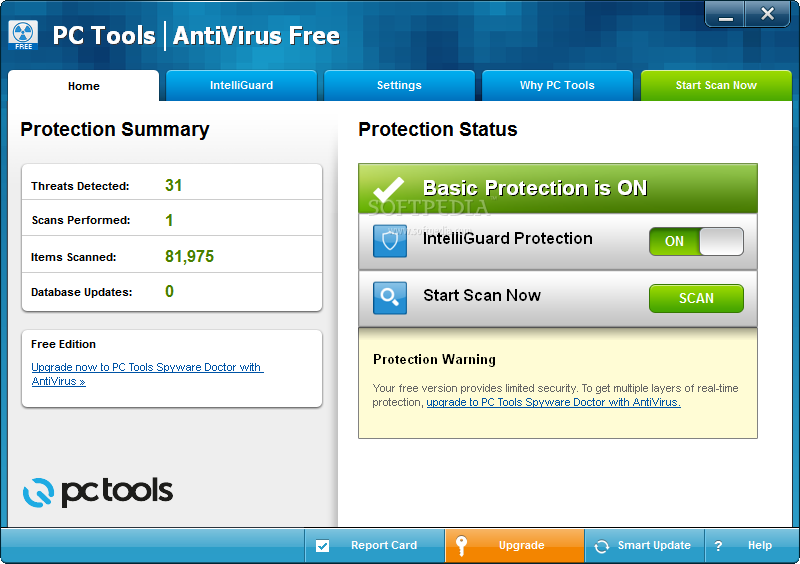
4. PC Tools AntiVirus Free
Download : http://www.pctools.com/free-antivirus/
Article : http://en.wikipedia.org/wiki/PC_Tools_(company)


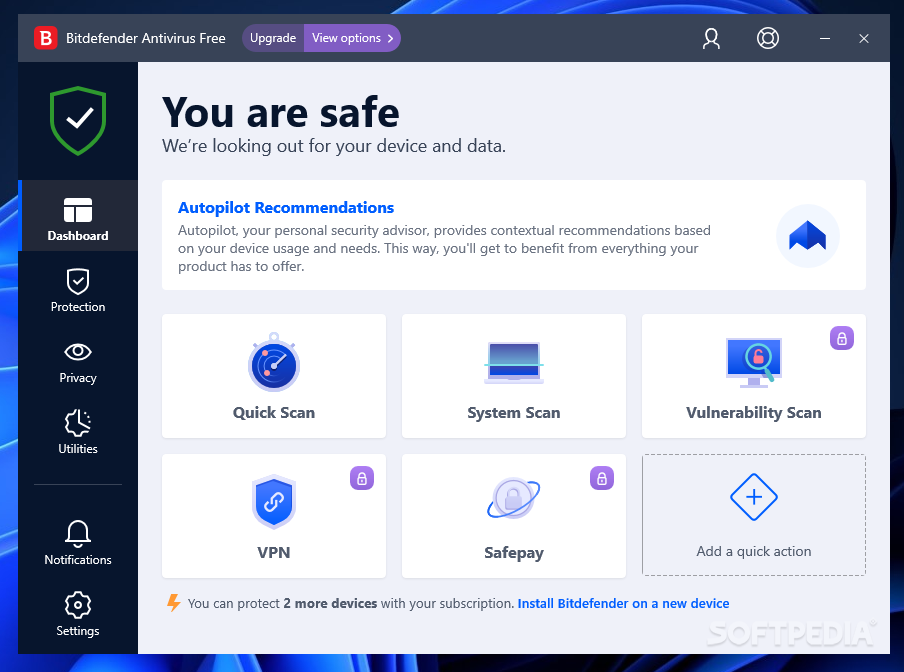
5. BitDefender
Download : http://download.cnet.com/BitDefender-Free-Edition/3000-2239_4-10322483.html
Article : http://en.wikipedia.org/wiki/BitDefender


Jika Kalian Terkena Virus Yang tidak memungkinan untuk di remove menggunakan AntiVirus Diatas, Cobalah Gunakan Removal Khusus yang dibuat KasperskyLab untuk hasil yang lebih baik.

URL : http://support.kaspersky.com/viruses/utility


AntiVirus Lokal pun mulai semarak, dan unjuk gigi.
Rekomendasi AV Lokal yang dapat dipercaya :
- CMC AntiVirus
- PCMAV
- ANSAV


Powered by :
- Google
- Cnet Download
- Softpedia
- Wikipedia
- JHelpLab


Trojan-Spy,Win32.Zbot.gen, Kelabui AV-AV Lokal


ZBot berhasil!!!!
Hati2 menjadi korban dari keganasan ZBot.

Dari 4 AV Lokal yang ku uji coba, tak ada satupun yang mendeteksi keberadaannya pada PROCESS.

PCMAV, ANSAV, SMADAV, dan CMC, 4 AV Lokal ini masuk dalam daftar uji coba ku kali ini..

PCMAV,
AV ini mendukung scanning PROCESS pada saat Load Program, namun, hasilnya nihil saat scanning PROCESS dilakukan. Entah, apa karena PCMAV tidak memiliki ZBot di database-nya.


ANSAV,
AV ini juga memiliki hal yang sama, yaitu melakukan scanning PROCESS pada saat load, namun AV ini juga tidak mendeteksi keberadaannya, dan juga ku cek dengan scan single file, dan hasilnya nihil.


SMADAV,
AV ini memiliki feature Process Manager, namun Feature tersebut tidak berfungsi utk mendeteksi keberadaan ZBot.


Feature SMADAV yang lain ku uji, yaitu Feature "One-Virus-by-User", namun, hasilnya pun sama, tak ada hasil dari pendeteksian-nya.


CMC,
Process Manager milik AV ini yang mampu mendeteksi keberadaan PROCESS RUNONCE pun, dibuat keok oleh ZBot.


Namun, akan ku cek juga dengan menggunakan Feature "Temporary Malware Sign" milik CMC, tapi sayang si Zbot masih belum dapat di deteksi.


Bahkan Process Explorer milik Anak Perusahaan Microsoft pun mampu dikelabui oleh ZBot


ZBot memang cukup canggih, dengan teknik penyembunyian diri pada PROCESS, Trojan ini mampu mengelabui AV-AV Lokal dengan baik.

Tapi, jangan senang dulu ZBot!!!
Saatnya ku gunakan Tools khusus utk menghancurkan dirimu!!

Tools Khusus yang kucoba disini adalah "CMC Special ZBot"

oke, Saaatnya si CMCZbot beraksi..

Wah ternyata langsung mendeteksi keberadaan ZBot dengan baik, dan bukan hanya itu saja,
ZBot langsung dimatikan dan dibersihkan.. Kasian deh ZBot..


Tools ini memang dibuat khusus untuk mendeteksi dan membersihkan ZBot sampai ke akar2nya..

So, gak perlu takut lagi deh sama ZBot, ternyata sekarang si ZBot yang keok..

Nb :
Uji coba ini dilakukan untuk mendeteksi PROCESS ZBOT, bukan Fisik ZBOT pada media Storage.

Tx to.
- My Jesus Christ
- HrXxX
- Codenesia
- PCMAV, ANSAV, dan SMADAV


Google Trick

Halo semua...
Kali ini saya pingin sharing sedikit tentang Google [situs termahal di dunia = Google Price]
Mungkin, sudah banyak artikel tentang "Google Hacking", dengan memasukkan kata kunci seperti "inurl:", "intitle:", dan masih banyak lagi lainnya, kita dapat memaksimalkan Google dengan baik...
Namun, saya tidak akan membahas hal itu...
Eits, jangan kecewa dulu, artikel ini-pun tidak kalah menariknya dengan hal2 diatas tadi [promosi] :D

Oia, saya belom menjelaskan ya apa yang ingin dibahas? hehehehe... :D
Begini, jika kita mencari di om Google, biasanya hanya menampilkan 10 link dalam 1 halaman saja kan?
Nah, bagaimana jika kita rubah itu semua?

Ikuti langkah2 berikut ;
1. Bukalah browser kesayangan Anda, dan masuk ke situs Google
2. Coba masukkan kata kunci apa saja, contoh : "virus"


Nah, itu adalah hasil dari pencarian om Google yang biasa kita jumpai,
hanya menampilkan 10 link dalam 1 halaman saja..
Lanjut ya...

3. Coba lihat di address bar browser kalian tersebut, seperti ini kan

[http://www.google.co.id/search?hl=id&source=hp&fkt=3219&fsdt=4453&q=virus&meta=&aq=f&oq=&aqi=g10]

Nah, sekarang coba kamu tambahkan "&num=30" di akhir kata2 yang ada di address bar tadi, jadinya seperti ini

[http://www.google.co.id/search?hl=id&source=hp&fkt=3219&fsdt=4453&q=virus&meta=&aq=f&oq=&aqi=g10&num=30]

dan tekan ENTER, hasilnya akan seperti ini kan?


Nah, berhasil kan...sekarang om Google tidak hanya menampilkan 10 link saja pada 1 halaman, tapi menampilkan 30 link.... :D

Ehm, masih mau lanjut trick-nya??
Sebelum kita lanjut, lebih baik kita menelaah terlebih dahulu link tadi...
Sebenarnya yang penting dalam pencarian di google adalah link ini...
[http://google.co.id/search?q=virus]
hanya dengan link diatas, kalian sudah bisa mendapatkan kata kunci yang ingin dicari [dalam hal ini = "virus"]
Jadi, jika link yang didapat di browser kalian tidak sama dengan punya saya, kalian hapus saja, sehingga menjadi [http://google.co.id/search?q=virus&num=30]...oke?
Ribet ya? hahahahaha...saya saja yang nulis ribet sendiri!!! :D

Lanjut ya...
Tadi membahas soal banyaknya jumlah link, sekarang kita akan membahas tampilannya...
Kenapa, mungkin, hal ini akan berpengaruh juga pada banyaknya link yang ditampilkan.
Jika semakin banyak link yang didapat, maka semakin panjang pula halaman Google?
Kita perpendek saja tampilannya... :D
Teori mulu, langsung praktek saja ya....

Coba klik link
INI
dan
ITU

Bedakan kedua link tersebut dengan melihat link yang terdapat di address bar [jika sudah diklik] pada status bar [jika belom diklik]...

Perbedaannya adalah di kata2 sesudah "http://google.co.id/" dan sebelum "q=virus&num=30"....:D

Yaitu, pada kata2 "search?" dan "ie?"...
Jika kata "search?" kita ganti dengan kata "ie?", maka tampilan om Google berubah menjadi lebih sederhana ya....

Screenshotnya...
Jika Anda mengklik Link INI, tampilannya akan seperti ini


Jika Anda mengklik Link ITU, tampilannya akan seperti itu


Gmana Tricknya? Katro ya? hahahaha....maklum yang buat juga katro...hehehehe... :D
Sampai segini dulu ya...

NB :
-Untuk http://google.com dan http://google.co.id, sama aja kok... :D
-Untuk kata kunci yang lebih dari satu kata, gunakan "+" untuk menghubungkan kedua kata tersebut [ex : http://google.com/ie?q=anti+virus&num=30]

Semoga Bermanfaat.. :D

Thx.
My Jesus, my Everything
My Mom, Brother, and Sister
All of my Friends in Gemabel, in BSI, and other place :D
Google
All of you guys, i couldn't mention your name one by one...
 

Folder Quarantine

hayo, sapa yang sering ngumpulin virus???
ehm, saya salah satunya kok. yang pasti buat dianalisa (gaya bgt...padahal gara2 kesel karena pernah ke-infeksi!!!) :D
nah, kali ini saya pingin share dikit nih, gimana cara-nya buat folder quarantine sederhana, tapi work juga kok...

folder quarantine disini berfungsi utk memblokir file executable yang terdapat dalam folder tersebut..
jadi, kalo ada temen, sahabat, atau siapapun yang gak tau kalo itu adalah virus, pada waktu dijalankan, virus tersebut tidak akan bisa dieksekusi...
nah, bagaimana buatnya...??
oke, check this out....

pertama, buat-lah folder quarantine yang kamu inginkan,
misal, di "C:\Quarantine"

kedua, kamu tekan "win+r" (tanpa curek), itu loh buat ngeluarin jendela "run"
kalo udah, ketik "secpol.msc" di jendela run tersebut dan tekan enter...
kayak begini nih kawan...


nanti akan keluar jendela "Local Security Settings"

ketiga, kamu klik kanan di bagian "Software Restriction Policies", pilih "Create New Policies", kayak begini nih kawan...


keempat, nanti kamu pilih yang "additional rules",


kelima, click kanan di bagian kolom sebelah kanan, dan pilih "New Path Rule"
seperti ini


kalo udah, akan keluar jendela "New Path Rule"
nah, sekarang kamu click "Browse" dan pilih folder yang tadi kamu buat atau folder yang menjadi folder quarantine-nya ya...
di bagian bawahnya, pilih "Disallowed", dan click "OK" atau "Apply"
kayak begini ya..


nah, nanti seperti ini kan?


selamat, Folder Quarantine-nya sudah jadi deh...

test dulu yuk nih folder,
coba kamu taro di tu folder sebuah atau beberapa file executable, dan jalankan, pasti nggak bisa, dan akan seperti ini kan??...


Kalo pingin buat tu folder jadi seperti biasa lagi gimana???
begini caranya, tinggal kamu ganti "Disallowed" menjadi "Unrestricted"
seperti ini...


biar lebih keren, kita buat "send to" ke folder Quarantine yang kita punya yuk,
kayak begini nih....


gimana cara buatnya?
pertama, copy folder Quarantine yang tadi kita buat tadi


lalu, "paste shortcut" di "C:\Documents and Settings\Account Kamu\SendTo"


kalo udah, seperti ini kan?
Shortcut tersebut udah saya rename..


ok, semua sudah selesai..
dan sudah bisa digunakan. :D

semoga bermanfaat... :D
terima kasih ya sudah membaca tutorial ini...

thx.
My Jesus, my Everything
My Mom and Family
Rio, for your laptop and your internet --> thx a lot bro
all of you guys
 

Facebook Freezer

Facebook?
sapa coba yang gak tau facebook?
anak kecil, sampe manula pasti tau!!
hahaha :D
hebat emang site yang satu itu, mampu menghipnotis banyak orang termasuk saya utk menggunakannya..

tapi, pasti ada juga yang memanfaatkan vuln dari site tersebut utk melakukan ke-isengan... :D
ya gak?
nah, disini saya akan menjelaskan bagaimana isengin account temen kamu dengan menggunakan tools bernama "Facebook Freezer"
maklum, karena saya juga seorang lamer'z (hacker kelas teri yang bisanya cuma gunain tools aja....)
hehehehe....

download Facebook Freezer

kalo dah kamu donload, diextract dulu ya..
nah, kalo udah, nanti kayak begini kan tampilannya


tahap berikutnya, kamu masukkan email account facebook sapa kek di text box yang ada, dan klik Freeze...
ntar, kayak begini nih...


nah, kamu tunggu aja sampe 100% complete...
ok???

udah deh, account yang menggunakan email tersebut gak bisa dibuka,
dan nantinya seperti ini account yang kamu FREEZE


penjelasan :
sepertinya logika dari Facebook Freezer ini adalah memasukkan password sembarangan terus2an utk account yang kamu Freeze...

gampang kok benerinnya tinggal ngereset password account kamu aja...
hehehe....

jangan digunakan sembarangan yak!!!!

thx.
My Jesus, My Everything - this is not a bad tutor, just wanna share God..
My Mom, and Family
Google
all of you guys...
 
 
Support : Creating Website | Johny Template | Mas Template
Copyright © 2011. Gary Abraham's Blog - All Rights Reserved
Template Created by Creating Website Published by Mas Template
Proudly powered by Blogger